
En retouche photo, la balance des blancs est l’un des premiers éléments à analyser et, le cas échéant, à corriger. Après avoir vu comment effectuer cette manipulation, nous allons également voir comment l’utiliser pour changer l’atmosphère d’une photo.
Article mis à jour le 23/11/2016
Mais, avant de commencer, voyons ce qu’est la balance des blancs :
La balance des blancs permet, sur un appareil photographique numérique ou un caméscope, d’étalonner le capteur et de corriger la dominante de couleur en fonction de l’éclairage ambiant (Wikipedia).
Pour les photographes issus de l’ère argentique (c’est à dire les vieux comme moi 😉 ), c’est une notion entièrement nouvelle qui n’existait pas du temps des bobines de film, du moins à la prise de vue. On choisissait sa pellicule en fonction du rendu de couleur souhaité et on faisait confiance au labo pour le développement et le tirage. Et pour ceux qui souhaitaient donner un rendu particulier à la scène photographiée, il y avait la solution du filtre coloré devant l’objectif.
Avec le numérique, tout à changé car il est possible de régler la justesse des couleurs à deux étapes du flux de production d’une image : à la prise de vue et à la retouche.
Mais avant de vous présenter les manières de procéder, revenons sur la définition de la balance des blancs. Il est question de dominante de couleur et d’éclairage ambiant. Qu’est ce que cela signifie ?
Pour bien comprendre, prenons un exemple : imaginez que vous avez une feuille de papier blanche dans les mains et que vous êtes dehors à la contempler par une belle journée ensoleillée. Outre le fait que vous serez ébloui par cette feuille de papier (passons…), vous la percevrez comme étant d’un blanc pur. Si vous regardez cette même feuille le soir, dans votre salon, celle-ci vous paraîtra très légèrement jaunâtre. Pourquoi ? Tout simplement parce que les deux éclairages ambiants qui sont le soleil et la lampe incandescente ne diffusent pas une lumière de la même couleur. L’ampoule diffusant une lumière plus jaune, la feuille a donc une dominante jaune.
Notre vision étant capable de s’adapter à cette dominante de couleur (jusqu’à une certaine limite bien entendu), la feuille nous paraitra blanche ou au pire, très légèrement jaunâtre . Par contre un appareil photo numérique (APN) ne le fait pas nativement. Il doit donc intégrer un système pour déterminer quelle est cette dominante de couleur de manière à pouvoir appliquer une correction à l’image fournie par le capteur.
Le réglage de la balance des blancs est donc l’opération qui consiste à corriger une dominante de couleur dans le but d’obtenir des couleurs qui soient le plus proche possible de la réalité de la scène photographiée.
Réglage de la balance des blancs lors de la prise de vue
Il faut savoir que le réglage de la balance des blancs à la prise de vue est important, surtout si vous avez choisi le format JPEG car, avec ce format, la correction apportée par l’appareil est incluse dans les pixels qui constituent votre image numérique. Bien sur, des modifications seront toujours possibles en post-traitement mais, il s’agira plus d’ajustements que de modification complète. Avec le format Raw, c’est différent car le réglage de la balance des blancs n’est qu’une ligne de code dans les données Exif de la photo qui n’est donc appliqué qu’au moment de la lecture de l’image. Du coup, il est très simple de le modifier au moment de la retouche de l’image.
Lorsque vous prenez une photo, vous avez 4 possibilités pour régler la balance des blancs :
1. Faire confiance à votre APN
C’est bien sur le réglage par défaut utilisé par les photographes débutants. Dans ce cas, l’appareil est réglé sur AWB (pour Automatic White Balance) et vous ne vous occupez de rien. Ce qu’il faut savoir c’est que les sources lumineuses (lumière halogène, soleil, temps nuageux…) n’ont pas la même température de couleur. Votre appareil photo numérique va donc tenter de déduire cette température de manière à corriger numériquement les couleurs. Cette correction permet ainsi d’avoir des couleurs sur l’image se rapprochant au mieux des couleurs réelles. Cette méthode fonctionne assez bien dans la plupart des cas.
2. Choisir une balance des blancs pré-réglée
Ca fonctionne de la même manière que le sélecteur de scènes de votre appareil photo (vous savez, les modes Portrait, Paysage, Sport etc.). Vous choisissez donc un réglage pré défini en fonction des conditions de prise de vue (ensoleillé, nuageux, tungstène etc.) pour obtenir une mesure plus juste. Avec ces modes, le résultat est forcément un peu plus précis car vous indiquez à l’appareil quelle va être la dominante de couleur à corriger. Le réglage s’effectue simplement car il suffit d’appuyer sur le bouton WB (White Balance) de votre APN et d’activer le réglage souhaité. Attention toutefois à bien penser à regarder le mode qui a été choisi à chaque nouvelle prise de vue car sinon, vous risquez d’obtenir des couleurs délirantes si les conditions de lumière ont changé.
3. Faire le réglage vous même
C’est bien sur la méthode préférée des photographes avertis et amateurs d’images aux couleurs fidèles. Si vous optez pour cette solution, vous aurez besoin d’un accessoire appelé mire. C’est en fait un support, pliable ou non, recouvert d’un gris neutre. Ce gris va permettre à l’appareil de savoir précisément quelle correction de dominante couleur appliquer à l’image.
Cet accessoire est donc indispensable si vous souhaitez avoir la stricte réalité des couleurs présentes dans la scène photographiée. Sans ce gris de référence, le réglage de la balance des blancs ne peut se faire que par approximation.
Dans ce cas, la procédure est généralement la suivante (il peut y avoir quelques subtilités selon le modèle d’APN) :
- on commence par photographier la face grise de la mire,
- on active l’option Balance des blancs personnalisée,
- on sélectionne la photo comprenant l’objet gris photographié à la première étape puis on valide,
- on choisi le réglage Balance des blancs personnalisée en appuyant sur la touche WB de l’appareil,
- et enfin, on prend ses photos.
Avec cette méthode, vous avez la certitude que les couleurs seront au plus près de ce qu’elles sont dans la réalité. Il va de soit qu’il faudra refaire le réglage à chaque fois que les conditions lumineuses changeront.
Si vous êtes un demi-dieu en photographie, sachez que certains appareils permettent même de rentrer manuellement la température de couleur (en degrés Kelvin). Bon, je vais être honnête avec vous, c’est un mode que je n’ai jamais utilisé !
En ce qui concerne le matériel, je vous recommande l’un des deux produits suivants :
Lastolite offre, avec la Ezybalance, une solution simple d’emploi avec cette mire qui se plie/déplie comme un réflecteur.


X-Rite est un peu plus cher mais son Color Checker Passport offre la possibilité d’avoir en plus, sur le coté verso, d’une charte de couleur (24 au total) qui servira à établir le profil colorimétrique de votre appareil photo numérique.


4. Inclure un morceau de la mire dans la scène photographiée
Cette quatrième et dernière méthode est en fait une variante de celle décrite juste au dessus. Elle consiste à intégrer une partie de la mire dans la scène photographiée. Ce morceau servant ensuite de référant pour régler la balance des blancs lors de la retouche. Ce n’est bien sur pas un réglage direct mais cette méthode offre l’avantage d’être extrêmement simple à mettre en oeuvre puisqu’il n’est plus nécessaire de se préoccuper du réglage de la balance des blancs à la prise de vue. Je précise néanmoins que si cette façon de faire est parfaite pour les images au format Raw, elle n’est pas vraiment conseillée pour la prise de vue en JPEG (pour les mêmes raisons que celles évoquées ci dessus).
Réglage de la balance des blancs lors de la retouche
Tous les logiciels de retouche photo permettent de corriger la balance des blancs. Je dirais même plus : un logiciel qui ne possède pas cette option n’est pas digne d’être appelé un logiciel de retouche photo.
Cette opération s’effectue généralement en deux temps :
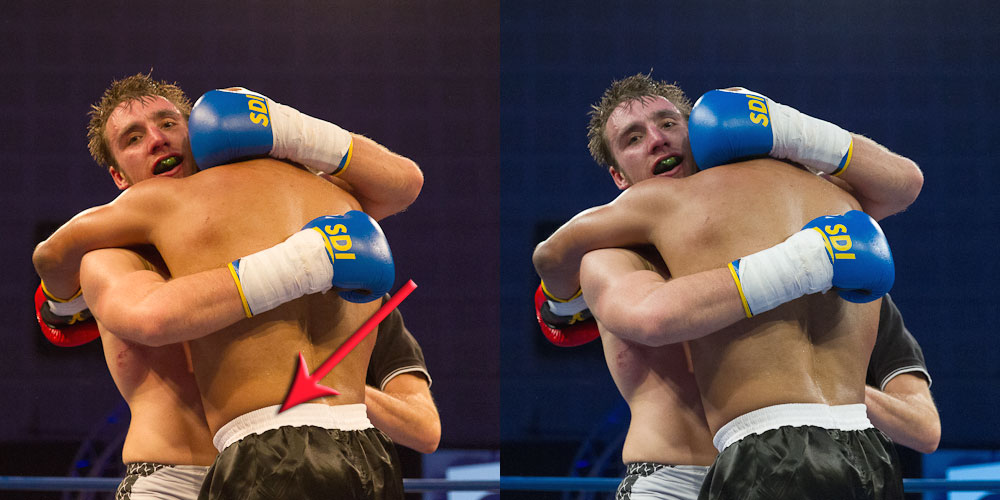
- Dans un premier temps, on clique sur la pipette pour la sélectionner (à ne pas confondre avec l’outil Pipette de certains logiciels qui elle est conçue pour échantillonner une couleur de l’image) et l’on clique une deuxième fois sur une zone devant apparaître en gris sur la photo (ou à défaut sur une zone blanche ou noire de l’image). Le logiciel rééquilibre alors les couleurs. Si le résultat n’est pas satisfaisant, il suffit de cliquer sur une autre zone. Le rééquilibrage s’opère alors à nouveau.

En cliquant sur une zone devant apparaître comme blanche sur la photo (ici le haut du short), on supprime la dominante jaune de l’image
- Dans un second temps, si le rendu n’est pas celui escompté, on fignole le travail en jouant sur les curseurs :
- Le premier nommé « Température » permet de jouer sur la dominante bleue ou jaune de l’image. A gauche on refroidit la photo (+ de bleu) et à droite on la réchauffe (+ de jaune).
- Le second nommé « Teinte » permet de jouer sur la dominante verte ou magenta de l’image. Il est à utiliser après le réglage de la température de couleur. A gauche on ajoute du vert et à droite, du magenta.
Si vous avez opté pour la solution consistant à intégrer une partie de la mire dans votre photo, cliquez simplement sur le gris de la mire avec la pipette de balance des blancs puis recadrez l’image pour exclure la mire de la photo finale et c’est tout.
D’autres solutions indirectes existent pour effectuer des corrections chromatiques (modification des niveaux ou de la balance des couleurs) mais ceux-ci ne permettent pas de modifier véritablement la balance des blancs. A oublier donc… La pipette et/ou les curseurs Température/Teinte restent ce qu’il y a de plus simple, rapide et précis.
Voyons, à travers 4 logiciels de retouche photo différents, comment procéder…
1. Avec Photoshop Elements :
Allez dans Accentuation > Régler la couleur > Correction de la dominante couleur. Cliquez sur la zone devant apparaître en blanc, noir ou gris sur la photo.
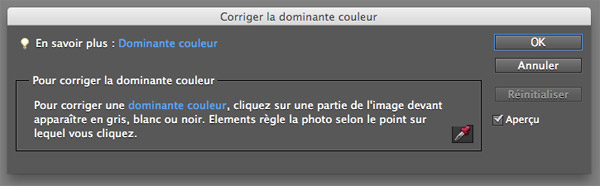
Ici, il n’y a pas de curseurs pour affiner le réglage. Si le résultat obtenu ne convient pas, cliquez simplement sur une autre zone dans l’image.
Il existe une autre solution : faire appel à Camera Raw, le développeur de fichier Raw d’Adobe. Dans ce cas, vous pouvez le faire directement à l’ouverture du fichier Raw ou via le menu Fichier/Ouvrir dans Camera Raw… si vous travaillez en JPEG ou TIFF par exemple. L’avantage étant ici que vous bénéficiez de la retouche non destructive offerte par cette application et qu’il est alors ainsi possible de rectifier cette balance des blancs quand le besoin s’en fait sortir.
2. Avec Lightroom :
Si vous avez opté pour le format Raw à la prise de vue, le réglage de la balance des blancs peut se faire de 3 façons :
- en utilisant l’un des réglages prédéfinis comme « Lumière naturelle« , « Temps nuageux« , « Tungstène » etc… (c’est l’équivalent des réglages présent dans votre APN). Ces réglages n’apparaissent pas pour les images au format JPEG du fait que ce type de format a déjà subi une correction de la balance des blancs.
- en utilisant la pipette. Dans ce cas, une fenêtre zoom apparaît pour vous permettre un choix précis de la couleur ainsi que la possibilité de prévisualiser le résultat final avec la couleur choisie (la miniature à gauche de l’écran).
- en déplaçant les curseurs Température et Teinte.
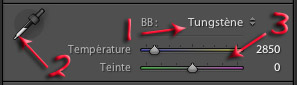
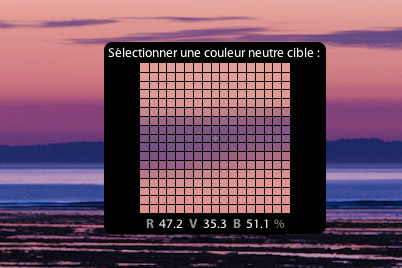
Le fait de cliquer sur la pipette fait apparaître un zoom sur l’image pour vous permettre de sélectionner précisément la couleur de référence
3. Avec Picasa :
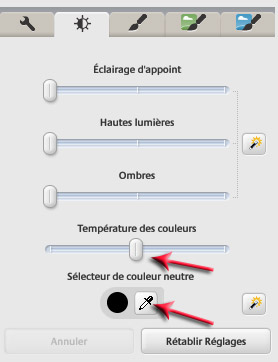
Utilisez le curseur Température des couleurs pour réchauffer (+ de jaune) ou refroidir (+ de bleu) votre photo puis prenez ensuite la pipette et sélectionnez une zone blanche ou gris neutre. Notez qu’il est toujours possible d’annuler les modifications en cliquant sur Annuler réglages.
4. Avec Gimp :
A l’inverse des logiciels de retouche photo d’Adobe ou de Picasa, il n’y a pas ici de pipette pour déterminer le point blanc ou le gris neutre de la photo. Je ne vous conseille pas d’aller dans le menu Couleur > Auto > Balance des blancs car la modification sera automatique et vous ne pourrez donc pas la modifier selon vos goûts.
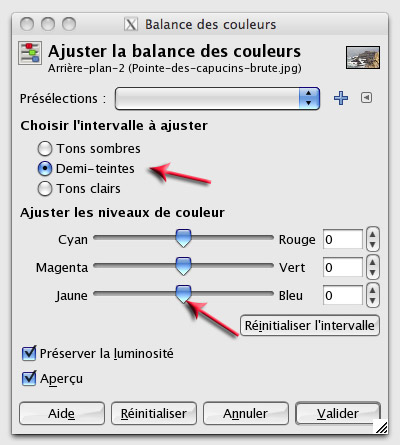
Pour faire la correction, il est préférable d’aller dans Couleur > Balance des couleurs et de déplacer les curseurs correspondant aux couleurs que vous souhaitez réduire ou augmenter.
Pour diminuer une dominante couleur, augmentez sa couleur complémentaire, c’est à dire celle qui est à l’opposé (par exemple, si vous avez trop de vert, augmentez le magenta).
Commencez toujours par les demies teintes (les tons moyens) puis passez sur les tons sombres ou clairs si besoin.
Il est préférable de laisser l’option Préserver la luminosité cochée car sinon, vous aurez une augmentation ou diminution de la luminosité en fonction des ajustements de couleurs que vous aurez effectué.
Effets particuliers en jouant sur la balance des blancs.
La fidélité des couleurs n’est pas souhaitable dans tous les cas. On peut, en effet, utiliser la balance des blancs pour créer des effets colorimétriques particuliers. Cela sera particulièrement utile dans les cas suivants :
- Redistribution des nuances de gris sur une photo en noir et blanc. Le fait de modifier fortement la balance des blancs va vous permettre de changer les variantes de gris sur votre image. Si ce sujet vous intéresse, vous pouvez lire l’article sur la conversion en noir et blanc des photos via Lightroom.
- La création de couchers de soleil colorés. C’est là aussi un domaine ou il peut être intéressant de ne pas s’approcher des véritables couleurs. Dans ce cas, vous pourrez par exemple forcer légèrement sur le jaune et le majenta pour accentuer une nuance de couleur.
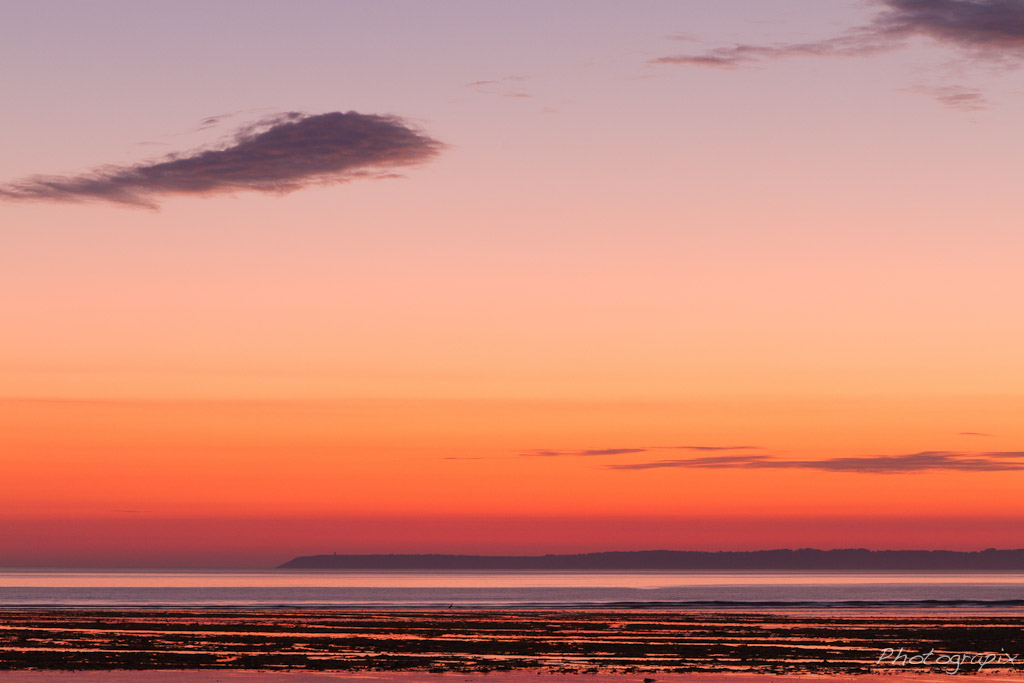
Application du réglage « Telle quelle » présent dans Lightroom
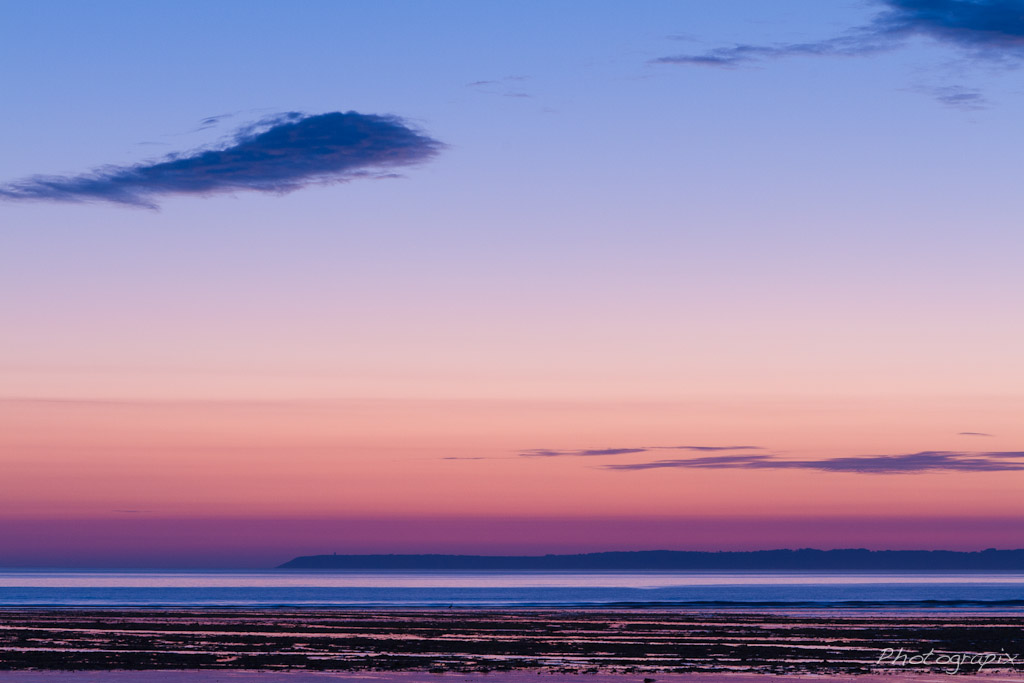
Application du préréglage « Tungstène » présent dans Lightroom
 Bonjour et bienvenue, moi c'est Loïc.
Quand je ne rédige pas d'articles,
Bonjour et bienvenue, moi c'est Loïc.
Quand je ne rédige pas d'articles,
Bonjour
je viens de faire connaissance avec votre blog En fait je cherchais une réponse urgente à un travail que je dois faire. Je dois faire des photos de pierres naturelles sur un fond blanc alors toutes mes tentatives avec ou sans flash me donnent des ombres ou alors mon fond blanc est jaunasse. Je dois faire une belle photo pour une banderole publicitaire pour ma petite fille qui confectionne des bijoux en pierres naturelles. J’ai un reflex Canon EOS 750 D mais comme je viens de l’acquérir j’ai presque tout à apprendre… j’ai aussi essayé avec mon smartphone mais ne suis pas convaincue du résultat. Peut être avez vous traité le sujet auparavant. Merci de vos suggestions
Bonjour Liliane,
Le problème de fond blanc est effectivement lié à la balance des blanc. Si vous faîtes des photos au flash modifiez-la en choisissant le réglage flash.
En ce qui concerne l’apparition d’ombres, c’est un résultat normal car je suppose que vous avez utilisé le flash intégré de votre appareil. Si vous n’avez pas de flash externe, le mieux est encore de mettre votre décor à l’extérieur et de le photographier par un temps légèrement nuageux pour obtenir l’ambiance que vous semblez vouloir réaliser (n’oubliez pas dans ce cas de recalculer en balance des blancs auto ou lumière du jour)
Super intéressant !!! mais j’aimerais connaître la température (en °K) de couleur utilisé lors de la prise de vue, est ce que cette info figure dans les métadonnées du fichier .JPG (mon appareil m’indique cette valeur en mode play, mais les logiciels ne me l’affichent pas une fois sur l’ordi) ? Si on choisit la méthode de la mire grise (avec le PRE sur Nikon), peut on connaître facilement la température de couleur équivalente (en ° K) à utiliser si on choisissait la méthode purement manuelle ?
Merci de votre aide
Bonjour Christian,
Milles excuses pour le délai de réponse.
Si de nombreux logiciels affichent bien la valeur de la température de couleur en Raw ce n’est la même chose en JPEG. Honnêtement, je ne sais pas si cette donnée est toujours accessible dans les exifs de l’image. Si quelqu’un a l’info, je suis preneur…
Concernant votre deuxième question, il faut avoir un thermocolorimètre pour pouvoir connaître précisément la température de couleur. En effet, la température de la lumière du jour varie en fonction du climat mais aussi de la position du soleil dans le ciel.
Le seul cas à ma connaissance ou l’on peut savoir assez précisément de quelle température il s’agit c’est dans le cas du photographe de studio. Tout simplement parce que la température de couleur est précisée sur les tubes flash.
cher Loïc, vous ne connaissez pas assez bien GIMP. La pipette pour déterminer le point blanc existe bel et bien….ainsi que les deux autres.
Couleurs /niveaux…..et les trois pipettes sont bien là 🙂
Cordialement
Bonjour Philippe,
S’il y a bien effectivement des pipettes dans la Couleurs>Niveaux, celles-ci n’ont rien à voir avec la balance des blancs. En effet, ces pipettes permettent de modifier la tonalité de l’image mais en aucun cas elles ne permettent de modifier l’équilibre des couleurs.
Cordialement