
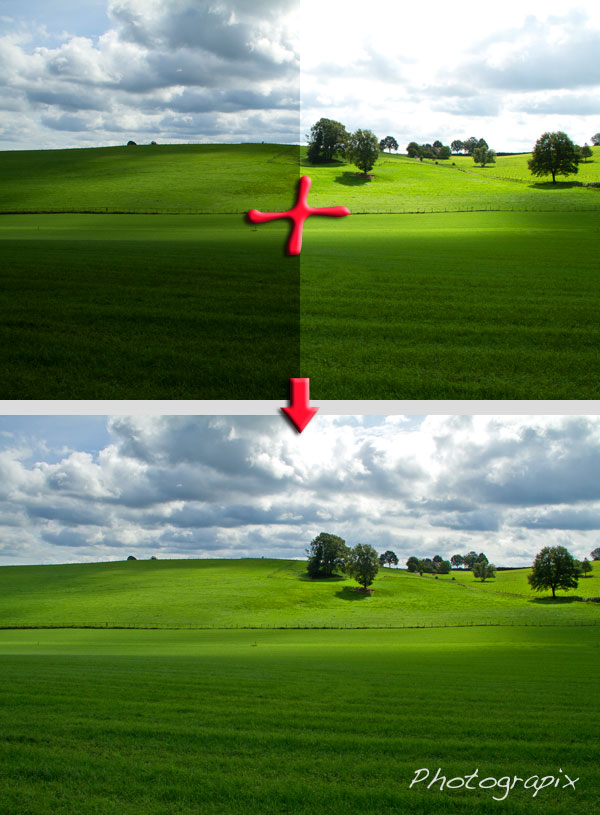
Il vous est surement arrivé d’être déçu par certaines photos qui n’étaient pas correctement exposées (ciel blanc, une rue plongée dans l’ombre et toute noire…). Et bien tout ça, c’est du passé ! Le HDR est une des techniques qui va vous permettre de créer des photos bien exposées aussi bien dans les ombres que les hautes lumières…
Vous l’aurez compris, le HDR (High Dynamic Range que l’on peut traduire en Français par grande gamme dynamique) est une technique à utiliser lorsque vous voulez photographier un sujet qui présente des écarts importants de luminosité (intérieur d’une église, devant une fenêtre, à contre jour etc…). Nos appareils photos, aussi sophistiqués soient-il, ne peuvent pas rendre dans ces cas là une image qui soit parfaitement exposée (il y aura forcément des zones trop claire ou trop foncées).
Le HDR consiste donc à prendre plusieures photos d’un même sujet et à différentes expositions. Les photos ainsi obtenues sont ensuite combinées pour obtenir au final, une photo qui soit correctement exposée sur la totalité de l’image.
La prise de vue
Le photomontage en HDR implique donc de prendre au préalable les photos. Voici donc les réglages que je vous recommande pour votre appareil photo :
- Mettez vous en priorité ouverture et déterminez la sensibilité ISO de votre capteur. Seule la vitesse doit varier pour changer d’exposition. Il n’est en effet pas question ici de changer la profondeur de champ…
- Sélectionnez le mode rafale. En effet, si vous êtes dehors, il faut prendre les photos rapidement car la lumière change vite et le vent ou le temps entre les prises de vues peut rendre les photos impossibles à traiter si un élément a bougé (nuages, feuilles…)
- Sélectionnez le mode bracketing d’exposition auto (souvent appelé AEB) et déterminez la valeur de correction d’exposition. Si l’écart entre les zones sombres et fortement éclairées est important, choisissez une valeur entre 1 et 2 et une valeur plus faible dans les autres cas…
- Sélectionnez le collimateur autofocus qui sera sollicité pendant la prise de vue. Ne laissez pas les collimateurs en mode automatique. Votre appareil pourrait ne pas solliciter le ou les même(s) collimateurs entre les photos, les zones de mise au point seraient donc différentes.
- Choisissez le format Raw pour vos photos. En effet, celui-ci est beaucoup plus tolérant aux variations de luminosité que le format Jpeg (cf mon article précédent sur les différences entre les formats Raw et Jpeg).
- Placez votre appareil sur votre trépied (fortement recommandé) et prenez les photos. Si vous n’avez pas de trépied, collez bien les coudes le long de votre corps, ne bougez plus et prenez les photos en rafale.
Le montage HDR
Il est temps maintenant de se mettre devant son ordinateur pour assembler ses photos.
La vidéo suivante vous présente les 3 techniques offertes par Photoshop Elements pour fusionner vos photos en HDR :
- La fusion simple.
- La fusion dynamique.
- La fusion manuelle.

 Bonjour et bienvenue, moi c'est Loïc.
Quand je ne rédige pas d'articles,
Bonjour et bienvenue, moi c'est Loïc.
Quand je ne rédige pas d'articles,
Bonjour,
J’utilise photoshop element et lorsque je fais « fichier » « nouveau », je ne trouve pas photomerge…
Bonjour,
Attention : depuis la version 14, il faut aller dans le mode Guidée puis cliquer sur l’onglet Photomerge pour y avoir accès.
Merci pour ce tuto très simple, complet et très clair.
Bonjour,
Personnellement je préfère un texte clair et concis plutot que de devoir faire dérouler un long vidéo, dans lequel il n’est pas facile de filtrer les informations.
Bonjour, j’ai suivit attentivement la video, c’est bien expliquer et super cool merci beaucoup!
J’ai une petite questions au sujet des fameuse « 3 photos », j’ai bien compris que photoshop element ne nous autorise pas plus de 3 photos, mais esque avec un nombre plus elever de photo cela ne nous emmenerai pas sur un resultat plus optimal? et si oui, avec quelle logiciel, autre que photoshop element, peux t’on travailler non pas sur 3 mais sur beaucoup plus de photo a superposer pour faire du HDR?
Bonjour,
Photoshop Elements ne permet pas de faire du HDR avec plus de 3 photos. Pour intégrer plus d’images, il vous faut avoir Photoshop ou bien acquérir un logiciel spécialisé dans les photos HDR comme HDR Efex Pro.