
Vous avez un beau portrait que vous souhaitez faire encadrer, seulement voilà : des cernes, petits boutons ou autres imperfections gâchent un peu la photo. Je vous propose donc de voir aujourd’hui comment supprimer ce genre de défauts.
Soyons clair : le but n’est pas ici d’embellir la personne pour la transformer en mannequin. Il s’agit juste ici de gommer quelques petites imperfections.
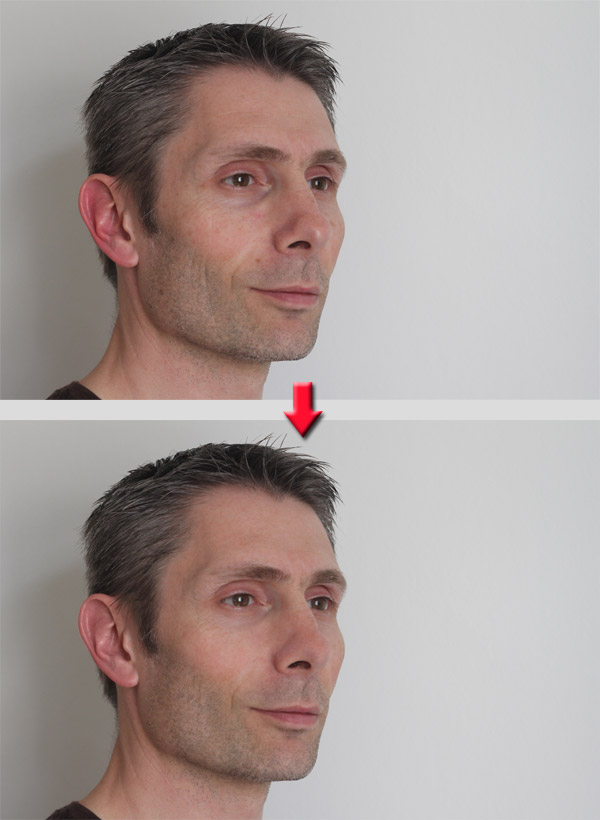
Suppression des tâches, rougeurs, rides, atténuation des cernes et léger éclaircissement des yeux
Le principe de la retouche d’une photo de portrait est le suivant : la suppression des boutons, rougeurs ou tâches va essentiellement s’effectuer par l’utilisation des outils de retouche localisés (correcteur, densité +, densité -).
Pour supprimer la dominante rouge des oreilles et les zones de brillance liées aux coups de flash, nous allons créer des calques spécifiques puis jouer sur leur mode de fusion et leur opacité.

- Fusionnez les calques (menu Calque/Aplatir l’image).
- Dupliquez le calque ainsi obtenu (Calque/Dupliquer le calque…) et nommez ce nouveau calque « Flou »
- Floutez légèrement l’image à environ 0,5 pixels (menu Filtre/Flou/Flou gaussien…).
- Ajoutez un masque de fusion au calque « Flou » (Calque/Masque de fusion/Tout masquer). Un rectangle noir apparaît à droite de la photo.
- Prennez l’outil pinceau, choisissez la couleur blanche, assurez vous que l’opacité de l’outil est à 100% (en haut sous la barre des menus) puis déterminez la taille de votre outil.
- Assurez vous d’être sur le masque de fusion (le rectangle noir). Il ne vous reste plus qu’à passer le pinceau sur la peau pour faire réapparaître le flou.
Si vous avez des difficultés à comprendre le principe, le fonctionnement, ou la mise en oeuvre du masque de fusion, je vous invite à lire cet article qui traite du sujet.
 Bonjour et bienvenue, moi c'est Loïc.
Quand je ne rédige pas d'articles,
Bonjour et bienvenue, moi c'est Loïc.
Quand je ne rédige pas d'articles,
Bon je confirme, vous êtes beaucoup plus beau après ! 🙂
Vidéo sympa et instructive, merci
FJ
Belle vidéo explicative et qui présente bien ce qu’il est possible de faire avec Photoshop. Utilisez-vous également un autre logiciel de retouche photos ?
Bonjour Alain,
Oui, comme la plupart des photographes, j’en utilise plusieurs…
Bonjour
J’aimerais savoir comment faire ressortir un visage avec une belle barbe presque en 3D.
J’ai trouve cette photo sur internet mais sans l’identite du photographe pour lui demander comment s’y est-il pris pour la retouche ( si c’est dans votre domaine ,je pourrais vous l’envoyer cette photo)
Je trouve cette photo fantastique……
Cordialement
Bonjour,
Faîtes moi parvenir la photo en question et, si je peux, je vous donnerai quelques informations…