
Plutôt que de chercher à restaurer ou embellir ses vieilles photos, il peut être intéressant, de temps à autre de réaliser le phénomène inverse : vieillir artificiellement ses photos numériques. Voici une méthode pour réaliser ce genre d’effet.
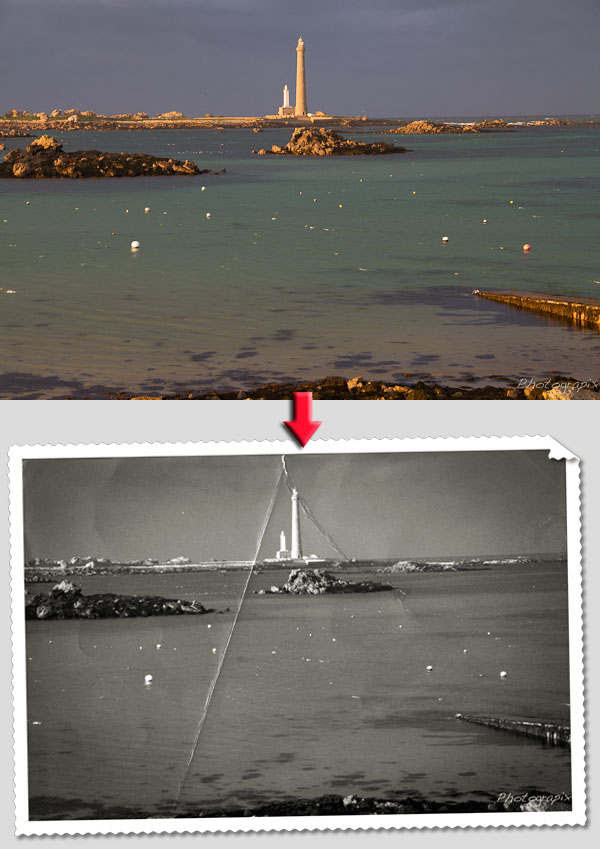
La réalisation de ce photomontage implique d’avoir un logiciel qui gère les calques. Celui qui a été choisi pour illustrer ce tutoriel est Photoshop Elements. Voyons donc tout de suite comment procéder à travers les 6 étapes suivantes…
1- Convertir la photo en tons sépia :
- Ouvrez la photo à retoucher et convertissez la en noir et blanc (Accentuation/Convertir en noir et blanc…). Nommez ce premier calque « Image ».
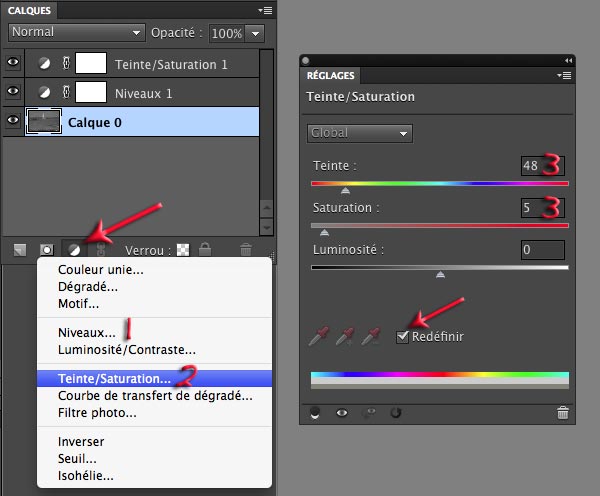
- Ajoutez, le cas échéant, un calque de réglage Niveaux pour améliorer son contraste (1).
- Ajoutez un second calque de réglage (Teinte/Saturation) pour convertir la photo en tons sépia (2) et choisissez la teinte et saturation de votre choix (3). N’oubliez pas de cliquer sur la case Redéfinir.
2- Ajouter du grain et flouter la photo :
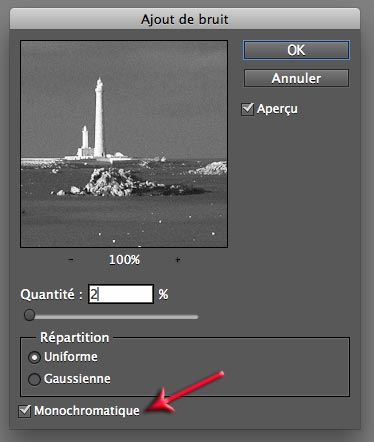
- Ajoutez un filtre Ajout de bruit (Filtre/Bruit/Ajout de bruit…). Cochez l’option Monochromatique pour éviter d’avoir du bruit en couleurs.
- Ajoutez un filtre Flou (Filtre/Flou/Flou)
3- Créer un effet de vignetage :
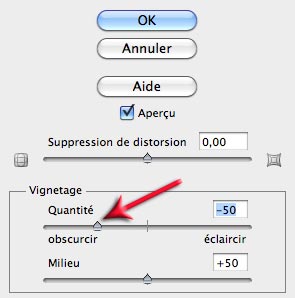
- Ajoutez le filtre Corriger la distorsion de l’objectif (Filtre/Corriger la distorsion de l’objectif…). Déplacez le curseur Quantité pour jouer sur l’effet du vignetage.
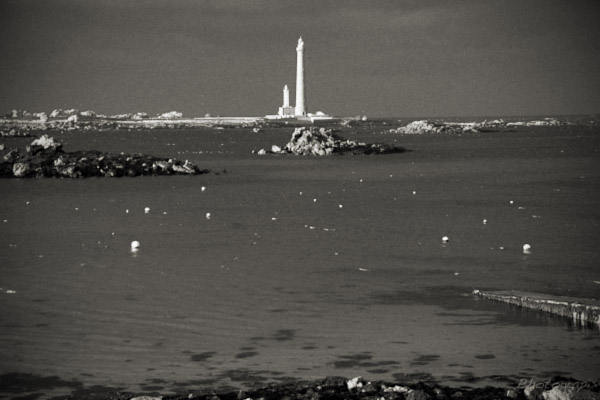
Vous devez obtenir un résultat comme ci dessous :
4- Créer le cadre dentelé :
- Agrandissez la zone de travail (Image/Redimensionner/Taille de la zone de travail …). Mettez par exemple un agrandissement de 150%.
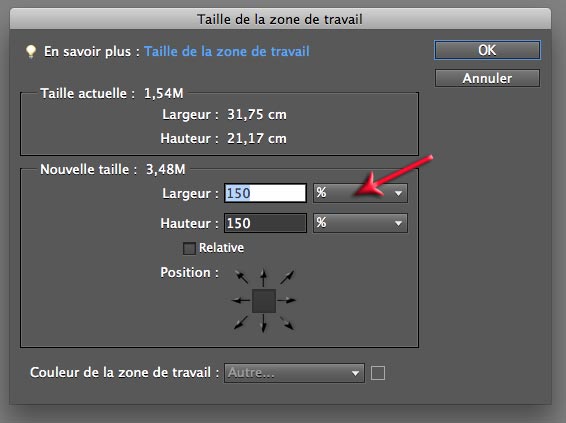
- Utilisez l’outil baguette magique pour sélectionner la zone transparente puis intervertissez la sélection (Sélection/Intervertir).
- Créez un nouveau calque (Calque/Nouveau/Calque…) et positionnez le sous votre photo par glisser-déposer.
- Remplissez la sélection de blanc (Edition/Remplir la sélection…).
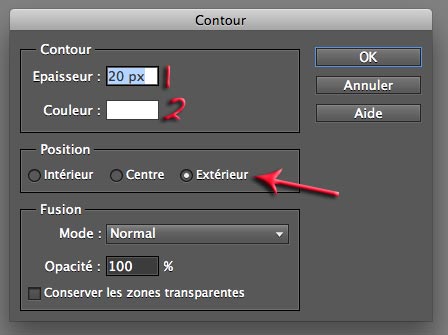
- Créez le cadre blanc autour de votre sélection (Edition/Contour de la sélection…). Déterminer l’épaisseur de votre cadre (1), sa couleur (2) et choisissez la position Extérieur. Nommez ce calque « Cadre »
- Créez un calque de remplissage sous le calque « Cadre » (Calque/Nouveau calque de remplissage/Couleur unie ou Motif). Cela va vous permettre de mieux voir l’effet d’ondulation que nous allons voir maintenant…
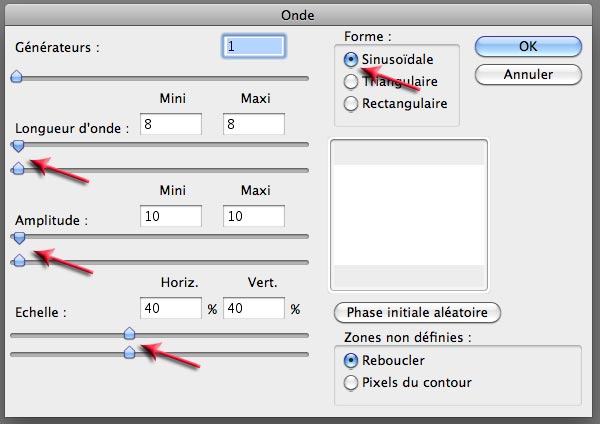
- Sélectionnez le calque « Cadre » puis ajoutez lui un filtre Onde (Filtre/Déformation/Onde). Choisissez l’option Sinusoïdale puis déterminez le nombre d’ondes que vous voulez (Longueur d’onde) ainsi que leur hauteur et largeur (Echelle).
- Allez sur le calque « Cadre » et ajoutez lui un effet d’ombrage (Calque/Style de calque/Paramètre de style…).
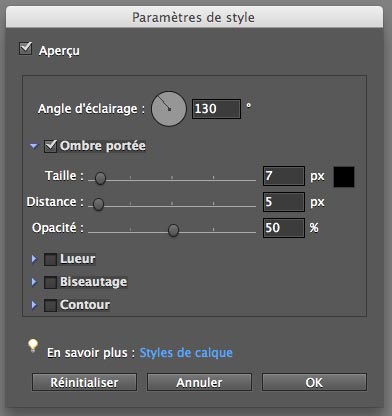
Options d’ombrage appliqué au calque « Cadre »
5- Créer le petit coin de la photo :
- Prendre l’outil Lasso polygonal et tracer un triangle dans un des angles de la photo. Assurez vous bien d’être sur le calque « Cadre ».
- Coupez et collez cette sélection. Un nouveau calque apparaît. Positionnez le au dessus de votre photo (Toujours par glisser-déposer) puis nommez le « Coin »
- Attribuez lui les mêmes paramètres de style de calque que pour le calque « Cadre » (cf. ci dessus).
- Retournez votre coin et positionnez le.
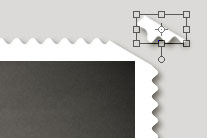
Rotation puis déplacement du calque pour créer le coin de la photo
6- Ajouter les plis et déchirures :
La méthode décrite ci dessous ne va pas consister à dessiner les plis et déchirures. Pour moi, rien ne vaut une véritable feuille pliée et déchirée que l’on va fusionner avec notre photo. Pour créer cet effet, il va donc vous falloir un scanner.
- Prenez une feuille cartonnée puis déchirez là, pliez là.
- Numérisez votre feuille en noir et blanc.

Feuille pliée et déchirée qui va être utilisée pour créer les altérations de la photo
- Importez le scan de votre feuille dans votre photomontage (Fichier/Importer…).
- Positionnez la feuille de manière à recouvrir la photo puis nommez ce calque « Feuille ».
- Placez ce calque juste au dessus du calque « Image ».
- Passez ce calque en négatif (touches Cmd+I pour Mac ou Alt+I pour Windows).
- Passez le mode de fusion en Densité couleur –
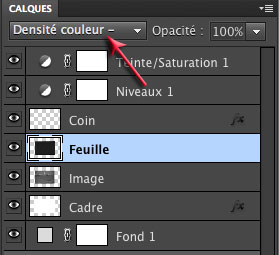
Le mode de fusion Densité couleur – permet la visualisation des plis et déchirures de la feuille
- Pour accentuer les plis et déchirures, ajoutez un calque de réglage Niveaux (Calque/Nouveau calque de réglage/Niveaux). Avant de jouer sur les curseurs du calque, écrêtez le (Calque/Créer un masque d’écrêtage). De cette manière, l’effet du calque Niveau ne s’appliquera qu’au calque « Image ».
- Fusionnez tous les calques sauf celui qui est tout en bas puis utilisez l’outil déplacement pour faire pivoter votre photo.
Et voilà, votre photo semble tout droit sortir du grenier de votre grand-mère…
 Bonjour et bienvenue, moi c'est Loïc.
Quand je ne rédige pas d'articles,
Bonjour et bienvenue, moi c'est Loïc.
Quand je ne rédige pas d'articles,
J’adore ce genre de tuto ! C’est bizarre d’être nostalgique d’une époque qu’on a pas connu… J’en ai fais un dans le même style sur ma chaîne Youtube !
Merci !
https://www.youtube.com/watch?v=8vmvtWbasSI
excellente idée .