
En cette période de grand froid, nous allons voir comment créer de toutes pièces un paysage enneigé.
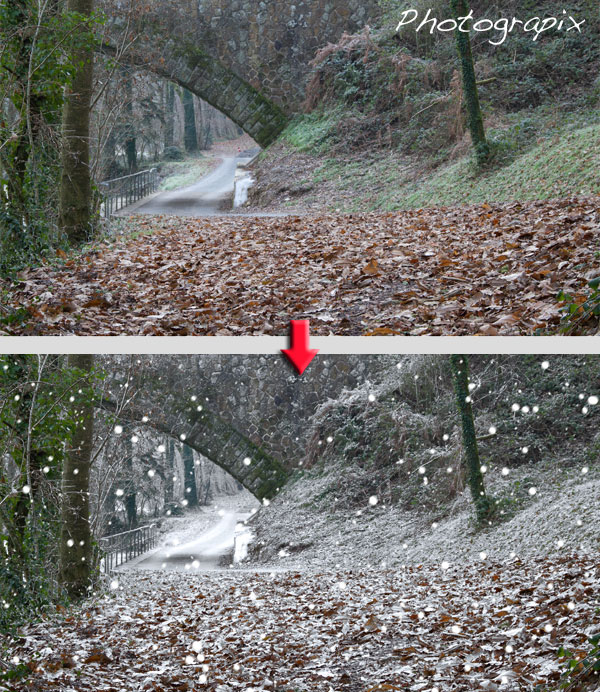
Ce photomontage, réalisé sous Photoshop Elements va se dérouler en 2 étapes :
- La première va consister à créer le manteau neigeux. Pour se faire, nous allons dupliquer le calque de la photo puis passer ce nouveau calque en noir et blanc avant de faire apparaître la neige par le biais de la commande niveau.
- En ce qui concerne les flocons, ceux-ci vont être créés par l’action combinée de 3 filtres (réticulation, vitrail et tampon). Un quatrième filtre (flou directionnel) sera appliqué sur l’effet obtenu pour venir flouter les flocons.
Cela n’apparaît pas dans le tutoriel vidéo ci joint mais, si vous voulez donner une ambiance hivernale à votre paysage, vous pouvez lui ajouter un calque de réglage filtre refroidissant (Calque/Nouveau calque de réglage/Filtre photo…/Filtre refroidissant(81)). Jouez ensuite sur la densité pour avoir un effet plus ou moins prononcé.

 Bonjour et bienvenue, moi c'est Loïc.
Quand je ne rédige pas d'articles,
Bonjour et bienvenue, moi c'est Loïc.
Quand je ne rédige pas d'articles,
Bonjour,
J’utilise adobe photoshop element 2020 et je n’ai pas le filtre « tampon » savez vous s’il y a une alternative ?
Merci
Bonjour Perrine,
Je suis désolé, je ne vois pas ce que vous voulez dire. Le Tampon est un outil et pas un filtre (icône en forme de tampon et qui permet de recopier une zone source sur une zone cible).
Pouvez-vous être plus précise ?
j’utilise adobe Photoshop Eléments 11 et je trouve nulle part le filtre tampon dans esquisse. Par quel filtre a-t-il été remplacé?
merci de votre réponse
cordialement
Bonjour,
C’est la version 9 qui a été utilisée pour réaliser ce tutoriel et je vous confirme que cette option existe toujours dans la version 11 (Filtre>Esquisse>Tampon…) comme vous pouvez le voir sur ce tutoriel d’Adobe.