
Aujourd’hui nous allons voir comment réaliser l’une des plus anciennes retouche de l’histoire de la photo : avoir des éléments en couleur sur une photo noir et blanc. Comme vous allez le voir, cet effet est très facile à réaliser.
Article mis à jour le 30/03/2014
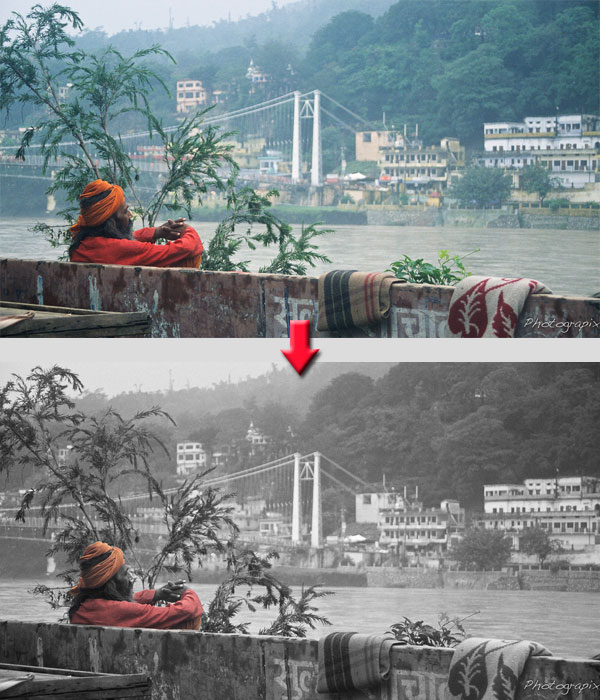
L’idée consistant à mélanger le noir et blanc et la couleur au sein d’une même image existe probablement depuis le début de la photographie. En effet, dès l’apparition des premières photos, les photographes ont cherché le moyen de donner une petite touche créative aux images. La colorisation, réalisée manuellement à l’aide d’un pinceau, était l’une d’entre elles. Finalement, aujourd’hui, on constate que les choses n’ont guère changé. C’est toujours dans ce but que l’on réalise ce genre de composition. Par contre, en ce qui concerne la réalisation, on utilise maintenant le procédé inverse : on part d’une photo en couleur que l’on converti quasi entièrement en noir et blanc.
Pour illustrer cet exemple, j’ai choisi cette photo, prise en Inde à Rishikesh. En effet, la dominante verte et le faible contraste de cette image ne me satisfaisant pas, j’ai décidé de jouer sur la différence de couleur qu’il y a entre le personnage et le reste de l’image.
1. Quel logiciel pour mélanger couleur et noir et blanc ?
Avant de réaliser ce tutoriel, il convient bien évidemment de s’assurer que votre logiciel favori est en mesure de réaliser cet effet. A partir du moment ou celui-ci gère les calques, vous pouvez considérer que c’est OK. Donc, avant d’aller plus loin, il est INDISPENSABLE que vous compreniez comment fonctionnent les calques en retouche photo.
2. Le principe
Ca, je suis sur, vous l’avez deviné tout seul mais je vous le dit quand même 😉 : il va vous falloir deux versions de votre photo. L’une en noir et blanc et l’autre en couleur.
La composition comporte donc en tout et pour tout deux calques : la photo en N & B au dessus et celle en couleur, dessous. Une partie de la photo noir et blanc est alors effacée (ou masquée), ce qui permet au final de rendre visible la zone en couleur sur le calque du dessous.
3. La réalisation de l’effet
Bon, maintenant que vous avez compris comment va être composé ce photomontage, passons donc à sa réalisation…
Je précise, avant de commencer, que le logiciel utilisé pour illustrer ce tutoriel est Photoshop Elements.
1. Convertir la photo en noir et blanc
La première chose à faire (après avoir bien sur ouvert la photo à retoucher) est de créer la version en noir et blanc de l’image.
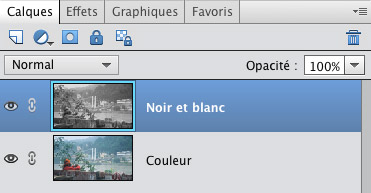
- Commencez par dupliquer le calque comportant votre photo (Calque/Nouveau/Calque par copier).
- Convertissez la photo du dessus en noir et blanc. Sachez que Photoshop Elements propose plusieurs possibilités et que le résultat final dépendra bien entendu de la méthode employée. Dans cet exemple, j’ai choisi d’utiliser la fonction Convertir en noir et blanc (Réglages/Convertir en noir et blanc…) et pris le réglage « Portrait ». Pour découvrir quelles sont les autres méthodes, lisez l’article qui présente les 4 manières de convertir une photo en noir et blanc.
- Nommez ce calque « Noir et blanc ».
Vous devez donc, à l’issue de cette première étape arriver à un résultat comme celui-ci :
2. Révéler la couleur sur la zone choisie
Bonne nouvelle, vous êtes déjà arrivé à la moitié de la réalisation. Il ne vous reste plus qu’à faire apparaître la couleur…
A partir de là, il y a deux techniques :
Effacer la zone sur le calque noir et blanc
C’est la solution la plus rapide et la plus simple à comprendre. Prenez l’outil Gomme, choisissez un contour à bords flous puis passez la sur la zone souhaitée. Les couleurs apparaissent aussitôt.
Masquer la zone sur le calque noir et blanc
Cette solution est plus souple que la première méthode car les modifications apportées à l’image sont totalement réversibles. Elle fait appel aux masques de fusion.
- Ajoutez un masque de fusion à la photo noir et blanc (Calque/Masque de fusion/Tout faire apparaître).
- Prenez l’outil pinceau, sélectionnez la couleur noire puis déterminez l’épaisseur du trait en cliquant du bouton droit sur la photo.
- Positionnez vous sur le masque de fusion (le rectangle blanc à droite de votre photo noir et blanc) et passez votre pinceau sur la zone que vous souhaitez voir apparaître en couleur. Si vous débordez, ce n’est pas grave : sélectionnez la couleur blanche puis passez à nouveau le pinceau sur la zone qui ne doit pas apparaître en couleurs (c’est là tout l’avantage de cette technique).
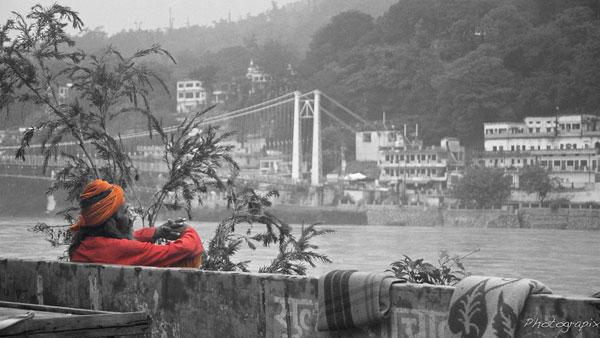
Il reste à désaturer légèrement les couleurs pour donner un aspect un peu plus doux à cette composition
3- atténuer l’effet colorimétrique
Dans cet exemple, j’ai opté pour la diminution de l’intensité des couleurs. Celles-ci sont en effet un peu trop présentes à mon goût et du coup, l’effet est un peu trop violent. Si c’est également le cas pour vos photos, procédez comme suit :
- Dupliquez la photo noir et blanc (Calque/Dupliquer le calque…) puis positionnez ce nouveau calque tout en bas de la pile (par glisser-déposer). N’oubliez pas de retirer le cadenas de la photo du fond (en double cliquant dessus) sinon, vous ne pourrez pas effectuer cette opération.
- Allez sur le calque contenant la photo en couleur puis diminuez son opacité.
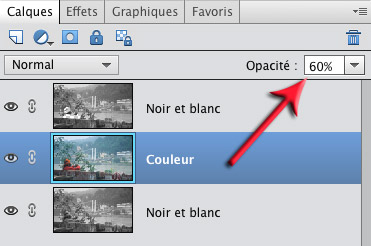
Jouez sur l’opacité du calque pour diminuer l’intensité des couleurs dans votre photo noir et blanc (ici 60 %)
Et voilà, la retouche de cette photo est terminée. Il ne vous reste plus qu’à visualiser cette vidéo pour parfaire votre compréhension de ce tutoriel.

Pour aller plus loin…
- Vous pouvez jouer sur les modes de fusion entre les différents calques et obtenir ainsi des résultats qui peuvent être vraiment intéressants.
- Augmentez ou diminuez le contraste du calque noir et blanc et vous changerez radicalement l’atmosphère de votre image.
 Bonjour et bienvenue, moi c'est Loïc.
Quand je ne rédige pas d'articles,
Bonjour et bienvenue, moi c'est Loïc.
Quand je ne rédige pas d'articles,
Bonjour Loic, j’ai essayé les 2 méthodes gomme / masque de fusion, et mon pinceau peint tout d’une couleur uniforme orange ?? je ne sais pas comment corriger
Bonjour,
Tout d’abord, quel logiciel utilisez-vous ?
Avez-vous bien choisi la couleur noire pour le pinceau ? Elle doit apparaître en premier plan.
Si vous voyez la couleur directement sur l’image, c’est probablement parce que vous n’avez pas cliqué sur le masque de fusion (pour le sélectionner) avant de passer le pinceau.
Bonjour, il existe des modèles d’appareils numériques qui disposent directement de cette fonction. Je possède un Nikon Coolpix L820 ( environ 130 Euros ), dans les menus de scènes, une icone représentant une pipette, sélectionne cette fonction et une barre de cases de couleurs, permet de choisir celle qui sera visible, sur l’image.
Depuis, lorsque je veux faire ce type d’image, je n’utilise plus de logiciel.
Bonjour,
Beaucoup d’appareils proposent effectivement cette fonction. Cela est cependant très différent de ce qui est présenté dans ce tutoriel, car, avec un appareil photo numérique :
– On ne peut donc pas choisir l’élément à mettre en valeur sur l’image. Il affichera par exemple tout ce qui est rouge, mais pas uniquement le rouge présent sur le bouquet sur la droite de l’image.
– Il ne peut (pour l’instant) afficher qu’une seule couleur. Si je veux par exemple révéler toutes les couleurs présentes sur le bouquet de fleurs présent à droite de l’image, je n’ai pas d’autre solution que de retoucher manuellement la photo.
Merci pour cette vidéo 🙂
Bonjour,
J’ai photoshop CS6, hier j’ai utilisé votre tuto tout s’est très bien passé et ce matin de même mais ce soir en voulant le refaire quand j’appuie sur la couleur noir pour le pinceau rien ne se colore et c’est avec le blanc que j’arrive à faire apparaître la coueur. Donc je n’ai plus aucun moyen de rectifier là où j’ai dépassé. Y a t’il un moyen de le remettre comme avant?
Bonjour Sabrina,
C’est très étrange. Sur un masque de fusion, le noir révèle et le blanc masque. Cela ne peut pas être modifié.
Très bien expliqué, c’est clair et précis .. Merci.
Bonjour,
J’ai photoshop element 6 et apparemment je n’ai pas le menu Calque/Masque de fusion/Tout faire apparaître
Comment faire ?
Cdt
Oui, la version 6 n’intègre pas les masques de fusion. Visualisez cette vidéo qui va vous expliquer comment contourner le problème : http://www.cyrilbruneau.com/tutorials/video/tutoriel-photoshop-video-2.html