
Nul besoin d’être un surdoué en dessin pour pouvoir créer ses propres caricatures. Les logiciels de retouche photo permettent désormais de déformer très facilement les corps et visages. C’est ce que nous allons voir dans ce nouveau tutoriel.
Les caricatures sont un art que certains maîtrisent à la perfection (cf. mon article sur les plus belles retouches photos du net). Si, comme moi, vous n’êtes pas doué en dessin, rien n’est perdu ! Comme vous allez le voir, on peut rapidement et facilement arriver à un résultat très amusant.
De nombreux logiciels permettent de créer des caricatures parmi lesquels Gimp ou Photofiltre. Pour illustrer ce tutoriel, nous allons utiliser Photoshop Elements.
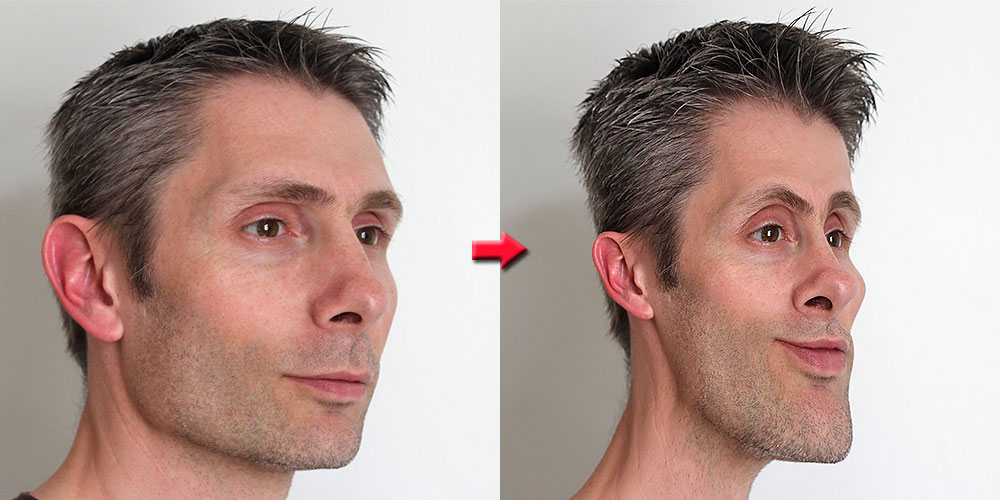
Ces déformations sont rendues possibles par l’utilisation des filtres « Contraction » et « Fluidité ».

1. Le filtre « Contraction »
Celui-ci va avoir pour effet de contracter ou dilater la photo en son centre.
Ouvrir la photo à retoucher puis aller dans le menu Filtre > Déformation > Contraction… Choisissez la valeur de votre choix puis validez. Votre visage est déjà bien déformée…
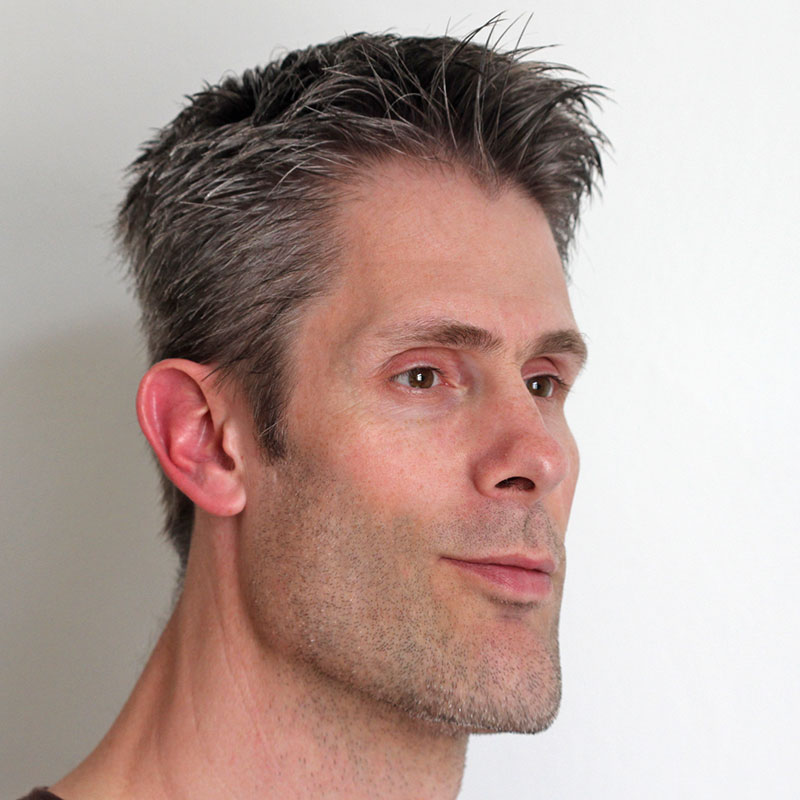
Après application du filtre « Contraction »
Je précise que l’utilisation de ce filtre sera plus aisée sur un portrait pris sur un fond neutre. En effet, la contraction ou dilatation qu’il génère déforme la totalité de l’image. Les autres éléments présents dans votre photo seront donc également déformés, ce qui ne rendra pas votre photo très crédible.
2. Le filtre « Fluidité »
Vous pouvez utiliser ce filtre (Filtre > Déformation > Fluidité…) pour finaliser l’effet du premier filtre ou passer directement à l’utilisation de celui-ci (tout dépend du résultat que vous voulez obtenir). Les outils proposés dans ce filtre s’utilisent facilement et vous comprendrez très vite l’effet de ses différents outils.
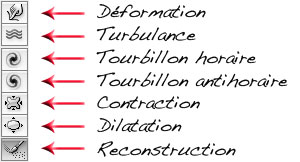
Les différents outils à utiliser pour créer ses caricatures
N’hésitez pas à jouer sur les options de ces outils (à droite de l’écran) pour pouvoir maîtriser leur zone d’action (l’épaisseur) ainsi que l’importance de l’effet (la pression).
Si vous avez été trop loin dans l’effet de déformation, ne recommencez pas tout à zéro. Prenez simplement l’outil Reconstruction et passez le sur la zone à remettre en état.
Si l’effet de déformation a débordé sur une zone non souhaitée, prenez l’outil Tampon pour retoucher les zones périphériques à coté des déformations.
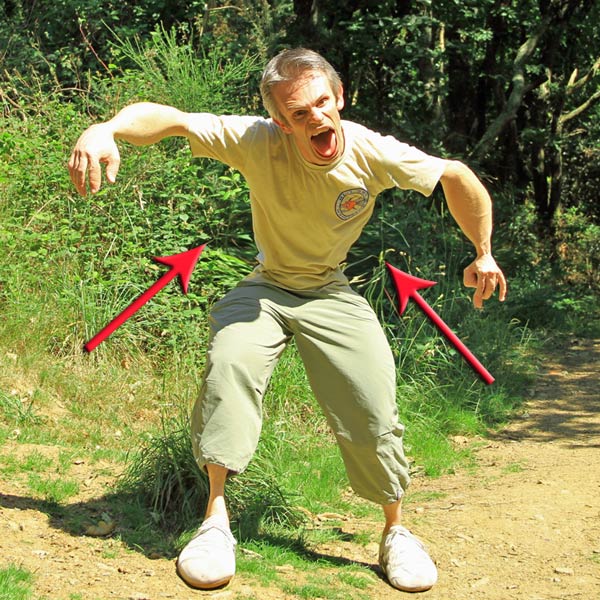
Dans cet exemple, il est nécessaire de « reconstruire » la végétation qui a été déformée en même temps que la création de la caricature
Sachez enfin que c’est ce filtre qui est utilisé par les photographes pour aboutir aux silhouettes si parfaites des manequins qui font la une des magasines…
3. Améliorer la netteté
Les dilatations ou contractions infligées à l’image ont pour conséquence une perte de netteté. Cette perte est proportionnelle aux modifications apportées. Pour redonner un peu de piqué à la photocomposition allez dans Réglages > Régler la netteté… Une valeur comprise entre 100 et 150 % est normalement suffisante.
Il se peut que les zones fortement déformées restent malgré tout encore un peu floues. Dans ce cas, vous allez retoucher localement la netteté par le biais de l’outil Netteté. Pour les adeptes de la retouche photo non destructive, procédez comme suit :
- Créez un nouveau calque vierge (Calque > Nouveau > Calque…). Nommez-le « Netteté ».
- Prenez l’outil Netteté et, dans la zone d’option de l’outil qui s’affiche en bas de l’écran, cochez la case Echantillonner tous les calques. Si besoin, rectifiez la puissance de l’outil en déplaçant le curseur Intensité (la valeur par défaut à 50% est généralement satisfaisante).
- Assurez vous que vous êtes bien sur le calque « Netteté » puis passez l’outil sur les zones à retoucher. Les corrections sont ainsi regroupées sur un calqué séparé.
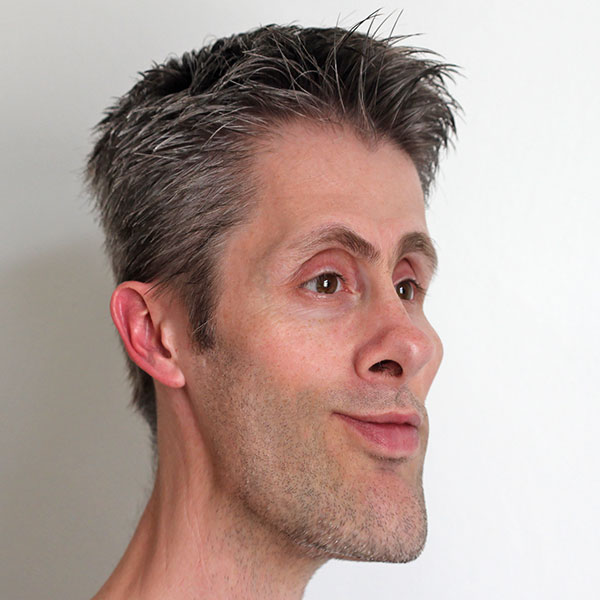
L’image finale
Et voilà, à vous de jouer, il ne vous reste plus qu’à vous enlaidir ou embellir selon vos goûts…
 Bonjour et bienvenue, moi c'est Loïc.
Quand je ne rédige pas d'articles,
Bonjour et bienvenue, moi c'est Loïc.
Quand je ne rédige pas d'articles,
bien ton blog, mais moi je n’ai pas photoshop je voudrais trouver un site pour m’amuser a retoucher des photo, et les faire en dessin
Bonjour Louis,
Oups, votre commentaire était sur une des illustrations du tutoriel et que je n’avais pas vu. Je viens donc de le mettre avec les autres pour faciliter la lecture. Milles excuses pour le délai 🙁
Pour répondre à votre question, il existe des sites de création en ligne comme Stretch Your Face. Bien sur, les effets sont bien plus limités (on peu juste étirer des zones de l’image).
bon soir ….qu’elle est la version de pse utilisé ? merçi
Bonjour,
C’est la version 9 de Photoshop Elements qui a été utilisée pour créer ce tutoriel
Justement je cherchais un solution pour faire des caricatures, se blog tombe a pic, Merci , Je viens de le trouver en faisant des recherches sur Caricatures.
Au plaisir de vous relire. Bonne continuation.
Gilles B.